Review Moto Z: Modular, Tipis, dan Ajaib !

Nama Motorola pastilah tidak asing di telinga para pencinta gadget tanah air. Padahal beberapa tahun belakangan, Motorola sudah angkat kaki dari Indonesia. Tapi kini, setelah diakuisisi oleh Lenovo, kita bisa kembali menikmati smartphone buatan Motorola. Diawali dengan hadirnya Moto E3 Power, kali ini giliran smartphone flagship Moto Z yang datang. Berikut ulasan beserta spesifikasinya.


Spesifikasi

HARGA
Rp8.499.000
BODI
153,3 x 75,3 x 5,2 mm, 136 gram
PROSESOR
Qualcomm Snapdragon 820 1,85 GHz
GPU
Adreno 530
RAM
4 GB
STORAGE
64 GB
LAYAR
AMOLED 5,5 inci (2.560 x 1.440 piksel)
KAMERA
13 MP & 5 MP
BATERAI
2.600 mAh
SISTEM OPERASI
Android 7.0
JARINGAN
Dual-SIM 4G
SENSOR
Fingerprint, accelerometer, gyro, proximity, compass
CHARGING SISTEM
Quick Charge 3.0

Kelebihan

Flagship tertipis. Motorola mendesain Moto Z dengan bahan aluminium serta konstruksi bodi yang sangat tipis. Ya, sisi tertipis smartphone ini (tidak termasuk kamera) memiliki ketebalan hanya 5,2 mm saja. Praktis menjadikan Moto Z sebagai smartphone flagship tertipis di dunia saat ini. Dengan bodinya yang tipis turut memengaruhi bobotnya yang jadi hanya 136 gram saja.

Desain antimainstream. Ada yang bilang bagus, ada yang bilang jelek, ada pula yang bilang aneh. Itulah pendapat orang-orang ketika melihat Moto Z. Tapi bagi kami, Moto Z adalah smartphone elegan dengan desain nyeleneh. Kata nyeleneh yang kami maksud di sini adalah antimainstream atau tidak pasaran. Penyebabnya adalah desain super tipis, kamera bulat menonjol, sisi belakang yang memuat banyak pin konektor (untuk aksesori Moto Mods), serta sensor fingerprint di depan yang mirip tombol home.
Masih yang tercepat. Moto Z pertama kali diluncurkan pada Oktober 2016 dan baru masuk ke Indonesia awal Februari ini. Meski begitu, hardware CPU Snapdragon 820, RAM 4 GB, dan storage 64 GB yang dimilikinya masih sangat powerful untuk saat ini. Pengujian AnTuTu yang kami jalankan bisa menghasilkan skor 119 ribu poin. Ya, Moto Z dapat menjalankan aplikasi maupun game apapun dengan sangat baik.
Layar berkualitas. Saat ini, ada sebagian smartphone flagship yang masih betah dengan resolusi Full HD, sebagian lagi sudah melaju dengan resolusi Quad HD. Dan Moto Z termasuk flagship dengan resolusi Quad HD. Selain itu, layar 5,5 inci yang dimilikinya menggunakan panel AMOLED berlapis Gorilla Glass 4 dan permukaan lengkung 2,5D. Kombinasi tersebut praktis membuat layar Moto Z memiliki kualitas di atas rata-rata.
Revolusioner. Tahun 2016 lalu ada dua smartphone modular (bongkar pasang) yang dirilis, yakni LG G5 dan Moto Z. LG G5 bisa dibilang kurang diminati, sementara Moto Z masih lebih baik dan pantas disebut ajaib. Pasalnya desain modular Moto Z jauh lebih praktis untuk diterapkan, bisa menyulapnya jadi perangkat dengan fungsi lebih banyak. Motorola menempatkan beberapa pin konektor di bodi belakang Moto Z untuk disambungkan dengan aksesori bernama Moto Mods.
Sejauh ini ada empat jenis Moto Mods yang tersedia. Mulai dari Mods back cover bernama Style Shell, Mods powerbank Incipio Power Pack, Mods sepaker JBL Soundboost, Mods proyektor Insta-share, hingga Mods kamera Hasselblad Truezoom. Keempat Mods ini dijual terpisah dan dapat dilepas-pasang dengan sangat mudah dan praktis dengan sistem magnetic.
Kamera dengan OIS. Di atas kertas, kamera yang dibawa Moto Z tergolong biasa-biasa saja. Pasalnya resolusi kamera utamanya hanya 13 MP, sedangkan kamera depannya hanya 5 MP (dilengkapi LED flash). Tapi jangan tertipu angka resolusi, karena kualitasnya ternyata tergolong mumpuni, meski tak sebaik Google Pixel, iPhone 7, atau Samsung Galaxy S7.
Nah, untuk kebutuhan merekam video, kamera 13 MP tersebut sanggup menciptakan video hingga resolusi 4K 30 fps. Plus, dengan adanya teknologi optical image stabilizer, kita bisa merekam video dengan lebih nyaman. Kami mencoba merekam video saat dibonceng di atas motor dengan kecepatan 30 km/jam, video tersaji dengan halus. Perpindahan fokus objeknya pun mulus.

Kekurangan

Tanpa jack audio. Ada hal yang harus dikorbankan dari bodi Moto Z yang kelewat tipis. Pengguna harus merelakan hilangnya jack audio 3,5 mm. Sebagai penggantinya, Motorola menyertakan adapter USB Type-C to 3,5 mm. Tapi tetap saja hal ini kurang praktis bagi pengguna yang sering menggunakan headset.
Baterai kecil. Selain hilangnya jack audio, hal lain yang harus dikorbankan dari bodinya yang ramping adalah baterai. Punya layar besar beresolusi QHD serta hardware kencang, Moto Z hanya dibekali baterai 2.600 mAh saja. Karenanya pengguna harus pintar-pintar menghemat penggunaan smartphone. Adapun rata-rata screen-on-time yang dihasilkan yakni 3,5 jam.

Kesimpulan

Moto Z menawarkan desain yang elegan sekaligus nyeleneh. Bodinya sangat tipis dengan ketebalan 5,2 mm serta bobot hanya 136 gram. Selain itu, ada aksesori revolusioner Moto Mods yang bisa dibeli untuk menyulapnya menjadi speaker, proyektor, atau kamera. Namun dengan bodinya yang tipis, ada hal yang harus dikorbankan, yakni hilangnya jack audio serta baterai yang kecil.

sumber : droidlime

SMK Jurusan Multimedia ? Ngapain aja sih ?

by Designhill

Hello guys! Welcome back to my blog. Apa kabar kalian semua? Semoga sehat selalu ya guys. Kali ini aku akan bahas tentang jurusan multimedia. Sebelum bahas jurusan multimedia, aku bakal jelasin SMK itu apa sih?

Menurut Wikipedia, Sekolah Menengah Kejuruan (SMK) adalah salah satu bentuk satuan pendidikan formal yang menyelenggarakan pendidikan kejuruan pada jenjang pendidikan menengah sebagai lanjutan dari SMP/MTs atau bentuk lain yang sederajat atau lanjutan dari hasil belajar yang diakui sama/setara SMP/MTs.

Jadi bedanya antara SMA dan SMK apa sih ??

SMA

• SMA mengedepankan akan adanya akademik, misal seperti jurusan Bahasa, IPA, IPS dan lainnya.
• SMA memiliki teori yang lebih banyak dibandingkan praktik.
• SMA memang lebih ditujukan kepada siswa-siswi yang ingin melanjutkan pendidikannya ke Perguruan Tinggi.
• SMA siswanya biasanya merata.
• Biaya SMA relatif murah apabila dikalkulasikan.


SMK
• SMK mengedepankan kemampuan atau skill yang dimiliki oleh setiap siswanya.
• SMK memiliki lebih banyak praktik dibandingkan dengan hanya teori.
• SMK lebih ditujukan untuk langsung bekerja, walaupun melanjutkan ke Perguruan Tinggi juga bisa.
• SMK siswanya biasanya tidak merata, ada yang banyak laki-laki untuk jurusan tertentu, dan adapula yang banyak perempuan untuk jurusan tertentu.
• Biaya SMK relatif lebih tinggi saat dikulkalasikan karena didukung dengan biaya praktik yang tidak murah.

^ sumber ^


Well kali ini aku bakal ngebahas tentang salah satu jurusan yang ada di SMK, yaitu jurusan multimedia. Bagi kalian yang mempunyai minat dan bakat foto dan video maupun ngedit video, aku saranin kalian segera daftarkan diri kalian di jurusan multimedia ini guys! Kenapa ? Karena di SMK, skill kalian akan lebih diasah guys!

Selain itu, fisik dan mental kalian juga dilatih agar terbiasa dengan  kerasnya dunia kerja, dan hal tersebut sangatlah bermanfaat! Dan juga bagi kalian yang bosan dengan belajar secara teori, di SMK kalian lebih banyak praktek daripada teori guys! Gapercaya? Percaya aja deh :v.

Kenapa aku bilang lebih banyak praktek daripada teori?
Salah satu alasannya adalah, pada saat teori hanya perkenalan dan penjelasan tentang materi yang diterangkan oleh guru kalian, dan setelah itu barulah praktek guys! Tapi ingat guys, kalian harus seimbangkan kemampuan kalian di teori dan praktek. Percuma aja deh kalau prakteknya bisa, tapi teorinya gatau apa apa.

So guys, di multimedia kalian juga akan diberi pengetahuan tentang fotografi, videografi, editing, desain, cara pengoperasian komputer dengan baik dan benar.
Percayalah, bagi kalian yang sudah mempunyai minat di dunia foto, video, dan editing, kalian gabakal nyesel masuk ke jurusan multimedia guys!

Eh iya, bagi kalian yang suka komputer, khususnya dibagian jaringan dan perangkat keras ( hardware ) kalian bisa masuk di jurusan Teknik Komputer dan Jaringan ( TKJ ) di TKJ lebih fokus perangkat keras komputer dan jaringan guys, sementara di multimedia kita lebih fokus di software.

Dan yang terakhir, hal yang harus kamu perhatikan sebelum daftar masuk ke SMK jurusan multimedia.

1. Hobi
    Hobi kamu apa sih? otak-atik perangkat keras komputer atau fotografi? Kalau fotografi, masuk saja ke jurusan multimedia.

2. Niat
    Dalam hal ini, kalau niatmu saja sudah kecil untuk melanjutkan jenjang pendidikanmu ke SMK, kamu akan menyesali nantinya!, karena kamu baru mengetahuinya ketika ada tugas praktek pelajaran produktif nantinya.

3. Malu bertanya, sesat dijalan 
    Hal ini lah yang terpenting, berdasarkan pengalamanku sebelum masuk ke jurusan multimedia, aku bingung antara tkj dan multimedia, dan akhirnya setelah bertanya kepada teman, keluarga, tetangga, dan kakak kelas, akhirnya aku memutuskan untuk mendaftarkan diri di jurusan multimedia. Kalau kamu gak mau bertanya jangan sesali di kemudian hari guys!


Q & A

Q : Aku sukanya komputer, tapi aku bingung pilih TKJ atau multimedia ?
A : Guys, bicara soal hobi, ketika kamu rasa kamu cocok di dunia fotografi, videografi, editing, dan sebagainya, maka masuklah ke jurusan multimedia

Q : Aku suka foto-foto, apa aku boleh masuk ke jurusan multimedia ?
A : Bicara soal hobi, ketika kamu nyaman dengan hobi itu, dan kamu ingin mendalami hobi kamu tersebut, maka jurusan multimedia lah yang bagus untuk kamu guys, dan bukan sekedar foto, adapun teknik pengambilan, teknik cahaya, dan masih banyak yang lainnya.

So guys, sampai disini dulu postingan saya, jika kamu ingin menanyakan lebih lanjut silahkan komentar ya guys :D


MOD Minecraft Pocket Edition di Android dengan Xmodgames

Cara mudah root tanpa PC


Sebelum agan me-root android agan , sebaiknya baca dahulu di bawah ini :)

Root adalah suatu akun sistem yang memiliki kekuasaan mutlak guna mengakses dan mengeksekusi semua berkas, perintah, dan sistem dalam sistem operasi berbasis Linux (termasuk Android). Intinya, 'root' memiliki akses tanpa batas untuk mengubah, menghapus, menambah, bahkan merusak semua yang ada di dalamsistem Android.
Fungsi untuk melakukan root pada perangkat berbasis Android adalah untuk memberi hak penuh kepada pengguna Android untuk dapat masuk ke dalam sistem Android. Dengan melakukan root, pengguna dapat menambah, mengurangi maupun memodifikasi file atau data-data yang terletak pada sistem Android, di mana dalam keadaan standar (belum root) berkas tersebut tidak dapat diakses. Fungsi root Android adalah memberikan hak administrator kepada pengguna seperti dalam sistem komputer Windows ataupun Linux.

Kelebihan perangkat Android yang telah di root :
  • Akses tak terbatas dalam sistem operasi Android.
  • Dapat menghapus aplikasi bawaan vendor yang tidak diinginkan oleh pengguna.
  • Dapat melakukan backup aplikasi dan sistem sehingga ketika ingin melakukan instal ulang atau reset pabrik, pengguna tidak perlu mencari dan mengunduh lagi
  • Dapat mengubah tampilan melalui instalasi custom ROM atau bahkan memutakhirkan ke versi yang lebih tinggi yang tidak dirilis oleh vendor.
  • Dapat melakukan Overclock prosesor sehingga kinerja ponsel manjadi lebih cepat.
Kekurangan perangkat Android yang telah di root:
  • Garansi perangkat hilang; semua vendor ponsel mengatakan bahwa perangkat Android yang telah di root akan hilang masa garansinya, karena dengan rooting, pengguna sudah memodifikasi berkas sistem pada sebuah perangkat Android sehingga vendor tidak mau bertanggungjawab apabila ada kerusakan perangkat Android yang telah di root.
  • Rentan terhadap virus dan perangkat perusak.

Pertama pilih install SuperSU , kemudian pilih Aragorn atau Gandalf .


Download disini

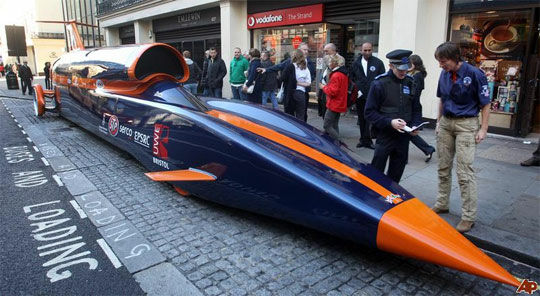
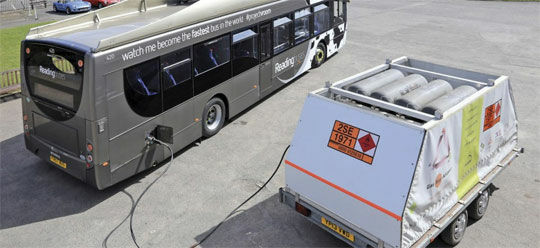
Bus Bertenaga Kotoran Sapi Sudah Diresmikan di Inggris, Indonesia Kapan?

british bloodhound
British Bloodhound supersonic car
bus hound
Pengisian bahan bakar

HTC One ME, Ponsel Perdana Gunakan MediaTek Helio X10

HTC One ME

 HTC mengumumkan satu produk terbaru mereka untuk kategori flagship. HTC One ME akan hadir sebagai ponsel yang pertama menggunakan prosesor MediaTek Helio X10. Kita sendiri sudah mendengar bahwa itu adalah prosesor terbaru dan tercanggih dari MediaTek untuk menghadapi varian terbaru Snapdragon 800 dari Qualcomm.

Jika Anda lihat pada gambar di atas yang kami dapatkan dari situs resmi HTC Tiongkok, HTC One ME hadir dengan desain yang tidak berbeda dengan HTC One M9. Namun, ponsel tersebut menggunakan material plastik, sementara HTC One M9 menggunakan bodi metal. Ini adalah smartphone dengan bentang layar 5,2 inci yang menggunakan resolusi QHD (2560 x 1440).

Membicarakan spesifikasi lebih jauh, Helio X10 adalah prosesor octa-core berkecepatan @2,2 GHz. Prosesor ini bersanding dengan RAM 3 GB dan ruang penyimpanan data 32 GB. Keperluan foto dan video ditangani oleh kamera belakang 20 MP dan kamera depan 4 MP UltraPixel. Smartphone 4G LTE ini mendukung dua SIM-card dan baterai 2.840 mAh.

Selain penggunaan Android 5.0 Lollipop dengan antarmuka Sense UI, HTC One ME akan hadir dengan tiga pilihan warna: meteor grey, gold sepia, dan rose gold. Belum diketahui berapa harga yang dipasang, ada kemungkinan bahwa ponsel ini tersedia eksklusif di Tiongkok saja.


source : teknologi.metrotvnews.com

Valve Buka Sesi Pemesanan Pertama untuk Steam Machine

Alienware Steam Machine
Selain menghadirkan Steam Controller, Valve juga baru saja membuka sesi pre-order untuk gelombang pertama Steam Machine-nya. Steam Machine yang hadir pada gelombang pertama tersebut diantaranya adalah Alienware Steam Machine dan CyberPower Steam Machine. Keduanya juga telah dapat dipesan melalui Steam.

Valve memang telah menyiapkan agar Steam Machine-nya tidak dirilis sendirian. Hal tersebut terlihat dari pembukaan sesi pemesanan Steam Machine yang juga berbarengan dengan Steam Controller dan Steam Link yang diklaim dapat menghadirkan ekosistem gaming yang lebih baik di dalam rumah. Untuk game-nya sendiri, Valve telah menyediakan sekitar 1000 hingga 1200 game yang dapat dimainkan di Steam Machine nantinya.

Steam Machine sendiri merupakan sebuah PC berukuran kecil dan mirip dengan konsol. Tidak seperti PC pada umumnya, Steam Machine menggunakan SteamOS yang berbasis Linux sebagai sistem operasinya. Kelebihan Steam Machine adalah penggunaan komponen hardware-nya yang di atas konsol serta dapat terhubung dengan jaringan global Steam. Steam Machine akan dirilis sekitar bulan Oktober hingga November mendatang dengan banderol harga mulai dari USD499. (Ubergizmo)
ABE
sumber : teknologi.metrotvnews.com

Kaspersky Reset Trial 5.0.0.111 Beta


Kaspersky Lab

 adalah perusahaan yang membuat produk atau perangkat lunak anti-virus, perusahaan ini dibentuk oleh Natalia Kasperskaya dan bekerja sama dengan Eugene Kaspersky pada 1997, dan menawarkan produk anti-virus, anti-spyware, anti-spam, and anti-penghancur. Kaspersky Lab adalah perusahaan pribadi yang bermarkas di Moskwa, Rusia dengan kantor cabang regional di Jerman, Perancis, Belanda, Inggris Raya, Polandia, Romania, Swedia, Jepang, Cina, Korea dan Amerika Serika

Pada tahun 2005, majalah Red Herring memasukan Kaspersky pada daftar "Red Herring 100 Europe", yang merupakan daftar-daftar 100 perusahaan pribadi di Eropa (termasuk Israel) yang berperan penting bagi inovasi teknologi.

Enjin Kaspersky Anti-Virus juga menopang sejumlah produk keamanan lainnya, seperti Check Point, Bluecoat, Juniper Networks, Sybari (saat ini dimiliki oleh Microsoft), Netintelligence, GFI Software, F-Secure, Borderware, FrontBridge, G-Data, Netasq, dan lainnya. Secara keseluruhan, lebih dari 120 perusahaan yang melisensikan tekonologi Kaspersky, membuatnya menjadi salah satu enjin anti-virus yang paling banyak digunakan.

 Anda punya Software ini , pasti jika sudah habis masa lisensinya maka anti-virus ini tidak akan
aktif lagi , bisa dibilang tidak berguna lagi.

Maka anda perlu me-reset lisensinya :) .

 Screenshot :


Download Disini atau disini


Thanks to : Onhax.net & Wikipedia

Cara ampuh membuka situs yang di blokir

Cara Ampuh Membuka Situs yang Diblokir (100% Ampuh)


Trik membuka situs yang diblokir oleh operator server tekomsel xl flexi indosat axis dll atau juga speedy pasti yang sering berselancar di internet hal ini sudah tidak asing lagi. tapi informasi ini buat sobat yang belum mengenal tentang Cara Ampuh Membuka Situs yang Diblokir (100% Ampuh). Jadi ternyata ada beberapa situs yang tidak bisa dibuka diinternet maka dari itu saya akan berbagi pengalaman untuk sobat.

Kenapa Situs Bisa Diblokir?

Pertanyaan diatas pasti sangat mengganjal dipikiran sobat. nah, sebenarnya ada beberapa alasan untuk memblokir situs, yuk lihat yang dibawah ini:
1. Situs tersebut melanggar hak cipta
2. Situs berisi virus atau spyware yang dapat merusak laptop/komputer.
3. Melanggar undang-undang informasi dan transaksi elektronik
4. Melanggar aturan provider penyedia layanan internet.

Bagaimana Cara Membuka Situs yang Diblokir?

membuka Situs yang Diblokir
Ini yang akan menjadi pembahasan dalam kesempatan kali ini, ada pepatah "jika ada masalah pasti ada solusi" jadi sebenarya membuka situs yang diblokir sangat mudah dan bisa langsung dicoba dan saya akan memberikan beberapa cara silahkan sobat pilih salah satu.
 Cara Menjebol Situs yang diblokir Tips cara paling ampuh mudah terbaru Cepat untuk membuka situs yang diblokir operator speedy untuk menghilangkan internet positif dijamin 100% Ampuh dan berhasil.


:: Cara Buka Situs yang di Blokir dengan Mozilla Firefox

Pilih Unduh Pengaya (Get Add-ons), lalu pada kotak pencarian di pojok kanan atas ketik “anonymox” (diketik tanpa tanda petik) lalu tekan enter. Silahkan pilih Pilih pengaya anonymoX lalu klik tombol Pasang (Install). Jika downloadnya sudah selesai lalu Klik pada link “Mulai ulang sekarang” atau “Restart now” atu langsung DISINI

:: Cara Buka Situs yang di Blokir dengan Google Chrome

 Silahkan menggunakan URL http://hidemyass.com setelah membuka silahkan ketik yang diblokir tadi lalu enter.

:: Menggunakan Web Proxy Gratis

Berikut Web Proxy Gratis yang dapat sobat coba:
http://webproxy.to
http://hidemyass.com
http://webproxy.ca
http://www.freshproxylist.net
Caranya 
Silahkan masuk ke salah satu alamat web proxy di atas dan masukkan url atau alamat website yang diblokir. 

Trick bermain PES 2015

Kode Rahasia Password PES 2015
Tendangan Bebas
Kode Rahasia Password PES 2015
Tackle

 1. Trik Tendangan Bebas (Freekick) PES 2015

  • Tekan L1 dan R1 secara bersamaan.
  • Tekan dan tahan tombol arah bawah, lalu tekan tombol kotak dg power gauge skitar 60%, segera lepas tombol arah bawah tadi lalu ganti menekan tombol X+arah dan Bola akan menukik.
  • Arahkan tendangan kemudian tekan bawah dan L1 lalu kotak sebelum menendang (ketika barnya masih muncul) tekan X maka bola akan meluncur deras mengarah kebawah.Lihat dulu statistik penendang semakin banyak bintang dan angka nya tinggi maka semakin bagus hasil tendangan tersebut arahkan tendangan kemudian tekan atas dan L1 lalu kotak sebelum menendang (ketika barnya masih muncul) tekan segitiga maka bola akan meluncur deras mengarah kesudut atas.

2. Trik Dribble PES 2015

  • Diagonal bounce : Tekan dan tahan L2, arahkan analog kanan ke kiri dan analog kiri ke atas kanan
  • Rainbow Flick : Tekan dan tahan L2, dan tekan analog kanan 2 kali
  • Backhell Feint : Tekan dan tahan L2, putar 1/4 lingkaran analog kanan dari arah kiri hingga ke atas dan analog kiri ke arah bawah
  • Ball roll 1 : Tekan dan tahan L2, arahkan analog kanan ke bawah
  • Front Flick : Tekan dan tahan L2, tekan analog kanan dan analog kiri arah kan ke kiri atas.
  • Heel chop : Tekan dan tahan L2, arahkan analog kanan keatas dan analog kiri ke atas
  • Ball roll 2 : Tekan dan tahan L2, arahkan analog kanan kd bawah lalu ke atas.

3. Trik Pinalty PES 2015

  • Pada posisi kiper kita cukup menekan tombol kotak (langsung dilepas,) kemudian tunggu beberapa saat sampai pemain bergerak mendekati bola.
  • Setelah pemain berada pada posisi di dekat bola, kita pencet tombol arah atas/bawah dengan menekannya sampai pemain menendang bola.

4. Trik Kode Crossing PES 2015

  • Umpan dasar, tekan X.
  • Umpan Lambung mendatar. Tenekan tombol O tiga kali.
  • Umpan Terobosan Dasar, Tekan Segitiga.
  • Umpan Lambung tinggi. Tekan tombol O sekali saja.
  • Umpan Lambung menengah. Tekan tombol O dua kali.
  • Umpan Terobosan Lambung, Tekan Segitigan dan L1 secara bersamaan.

5. Triks Kode Tambahan Pes 2015

  • Cara One-two Pes 2013 : sambil berlari tekan L1 dan X sebelum menerima bola tekan segitiga sambil berlari tekan L1 dan X sebelum menerima bola tekan kotak(bola agak di angkat).
  • Back skill tekan L2 terus kemudian tekan R3(analog sebelah kanan) dua kali
  • Mengelabui musuh tekan L1 dua kali.
  • Menghidar takling tekan R2.
  • Membawa bola dan di bayang-bayangi lawan variasikan selalu R1 dan L2.
  • Super Cancel - untuk mengubah arah lari default pemain tekan R1 dan R2 secara bersamaan lalu arahkan player ke bola.
  • Agar penendang menjadi dua orang caranya tekan L1 dan R1, dan untuk mengoper kepada penendang kedua tekan L1 dan X.
  • Menghindari musuh usahakan sambil menghindar selalu tekan R2 dan kombinasikan dengan L2.
  • Formasi sebaiknya pakai formasi 4-2-3-1, 4-3-3, 4-5-1 atau formasi sesuai karakter asli tim tersebut.
  • Contoh kombinasi dribbling dengan memanfaatkan tombol-tombol R1, R2, dan R3
  • R3 = Analog Kanan
  • R2 = Spesial Kontrol
  • R1 = Dash
  • Flick = Tekan dan tahan RS ketika pemain lawan terpancing maju
  • Running Rainbow Flick = Ketika sedang melakukan dribbling, klik RS 2X
  • Sombrero = Tekan dan tahan RS, lalu arahkan LS ke pemain lawan
  • Running Lift = Ketika sedang melakukan drible, tahan RS dan arahkan LS ke ↘ atau ↗
  • Cross Over Turn = Saat melakukan drible, arahkan RS ↓ → ↓ LS atau RS ↑ → LS ↑
  • Flip Flap = Saat melakukan drible, arahkan RS ↘ → LS atau RS ↗ → LS ↘
  • Double Touch = RS ↓ → → LS atau RS ↑ → LS →
  • Nutmeg = Tahan R2 [saat lawan mendekat], kemudian R1+RS ke arah lawan
  • Run Around = Tahan R2 [saat lawan mendekat], kemudian tekan R1 + LS ↘ atau ↗
  • Deft Touch Dribble = R2+LS
  • Manual Shot = L2+LS+□
  • Manual Shot (Low) = L2+LS+□ dan Δ
  • Lofted Long Pass = Tahan R2 kemudian O
Dengan menggunakan kode rahasia diatas, maka anda akan dengan mudah menguasai lapangan dan bersiap untuk menang dalam pertandingan.

Cara mengubah damage senjata di Counter Strike Global Offensive

Gambar hanya contoh saja


Mengubah damage , akurasi , mobility ,recoil control , acurate range , dan armor penetration .
 Konsep nya sama seperti post sebelumnya , hanya mengubah codenya saja :) .

ok langsung ke TKP !

1. Buka folder Counter Strike Global Offesive
2 .Buka folder csgo > scripts , lalu cari nama file weapon yang anda inginkan


3.Klik kanan , lalu pilih " edit with notepad++ " 


4.Selanjutnya terserah anda mau diapakan damage , akurasi dan lain - lain :v

  jangan lupa di save !

Selamat Mencoba :)


tag : cara cheat cs go
cara cheat cso
cara cheat cs go offline
cara cheat di cs go


Cara Mengubah Profil Bot Counter Strike Global Offensive ( CSGO )


Susah ngelawan bot di CSGO ? , ada kok solusi nya :) . Tapi lebih wajar dibilang curang , karena kita mengubah pergerakan bot tersebut :v .

Tanpa basa basi , langsung buka folder Counter Strike Global Offensive anda .
1. Buka folder " csgo "


2. Lihat file " botprofile " , klik kanan lalu pilih " edit with notepad++ "
    jika belum mempunyai notepad++ download disini


3.Edit lah sesuai keinginan anda :) .
screenshot :


Selamat Mencoba :) .

tag:cara cheat cs go
cara cheat cso
cara cheat cs go offline
cara cheat di cs go
cara cheat cs go di pc

Review Moto Z: Modular, Tipis, dan Ajaib !

Nama Motorola pastilah tidak asing di telinga para pencinta gadget tanah air. Padahal beberapa tahun belakangan, Motorola sudah angkat kaki...

Popular Posts